NotebookLMで15枚以上のスライドを作成する 15枚以上自動生成する裏ワザを解説
Googleの NotebookLM を使ってプレゼン資料を作成していると、
- スライドが少ない
- 内容がまとめられすぎる
- 15枚程度で終わってしまう
といった問題に直面したことはありませんか?
NotebookLMは非常に強力な資料作成AIですが、標準機能でスライドを生成した場合、10〜15枚程度に自動調整されてしまうことが多くあります。
しかし実際には、
- セミナー資料
- 営業提案書
- 社内研修スライド
などでは、20枚以上のスライドが必要になるケースも少なくありません。
この記事では、NotebookLMで15枚以上(20枚以上)のスライドを作成する具体的な方法を解説します。
なぜNotebookLMではスライドが15枚程度になるのか?
NotebookLMのスライド生成は、画面右側の「スタジオ機能」から実行できます。
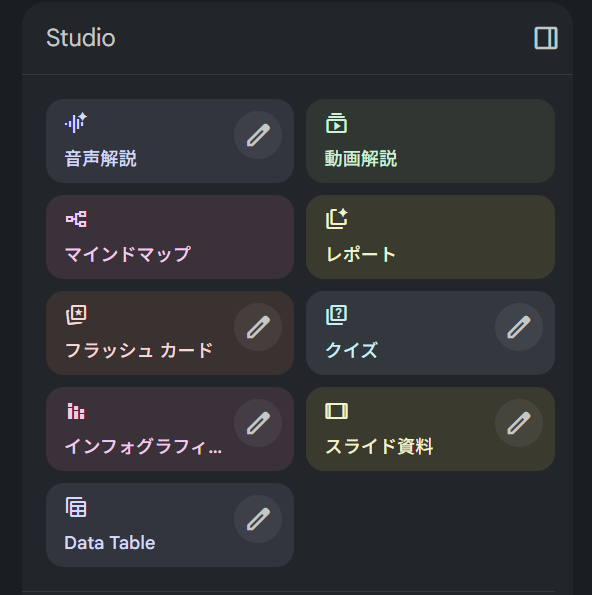
しかし、このスタジオ機能を使用すると、
NotebookLMは自動的に
- 内容の要約
- 情報の統合
- 枚数の最適化
といった処理を行います。
その結果、
👉 情報が圧縮される
👉 スライドが統合される
👉 枚数が減る
という挙動になり、通常は10〜15枚程度の資料として出力されます。
これはAIの性能の問題ではなく、UI(操作画面)側の仕様による制限です。
NotebookLMを使ったスライド作成方法はこちらの記事にまとめています。
【AI】Notebook LMでスライド作成を効率化!資料作りが驚くほど楽になる使い方とは?
NotebookLMで15枚以上のスライドを作成する方法
NotebookLMで長めのスライド資料を作成するには、
スタジオ機能ではなくチャット機能から直接スライド生成を指示する必要があります。
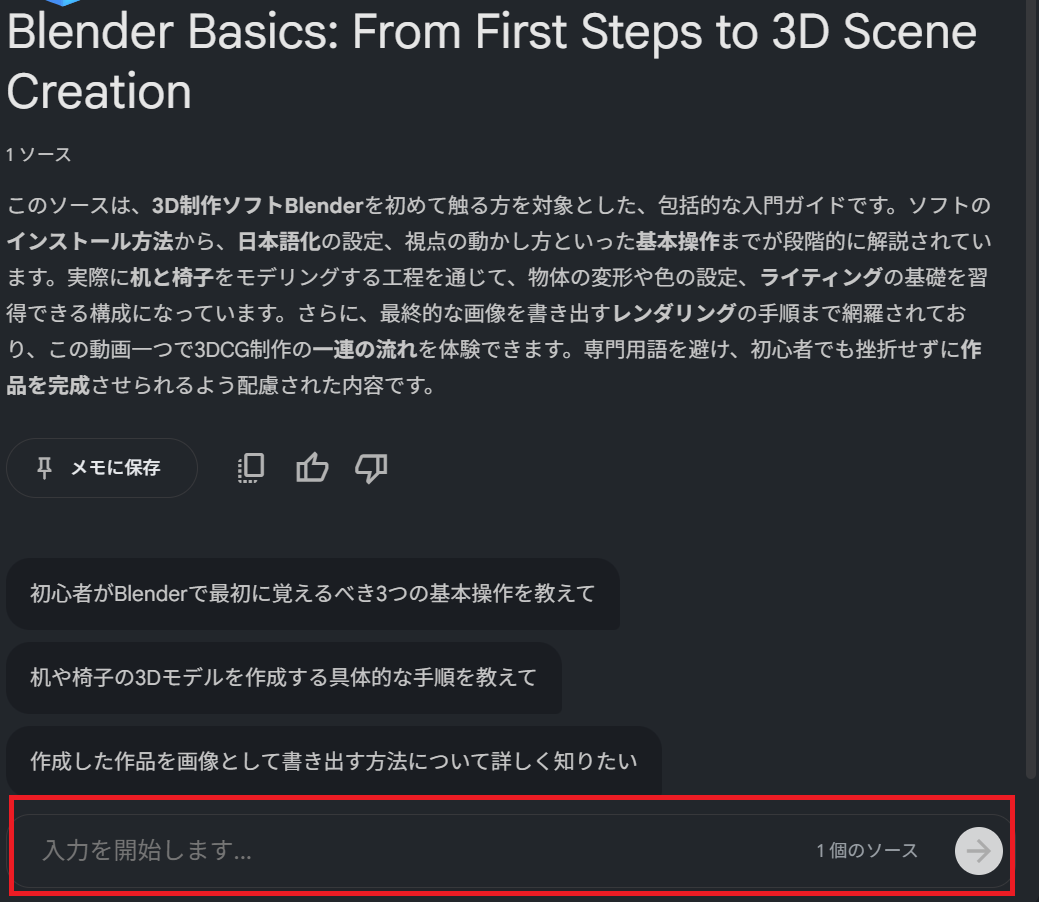
ここが最も重要なポイントです。
Step1:スライド構成を作成する
まずNotebookLMのチャット欄に以下のように入力します。
この内容をもとにプレゼン用スライドの構成案を
21枚で作成してください。
各スライドはタイトルと要点でまとめてください。
ここでは必ず、
👉 具体的な枚数(例:21枚)を指定してください。
Step2:構成をスライド資料として生成する
構成案が出力されたら、続けて以下の指示を入力します。
先ほどの構成案をもとに
プレゼン用スライド資料を作成してください。
各スライドはタイトルと箇条書き形式でまとめてください。
このように、
①構成を作らせる
②スライド化させる
という「2段階生成」を行うことで、
NotebookLMでも15枚を超えるスライド資料を生成することが可能になります。
成功率を高める英語プロンプト(推奨)
さらに安定して長めのスライドを生成したい場合は、
以下の英語プロンプトを追加してください。
Create presentation slides based on the outline above.
Make sure the presentation contains more than 20 slides.
Each slide should include a clear title and bullet points.
NotebookLMは英語指示の方が構造理解の精度が高くなる傾向があります。
なぜ2段階生成でスライド枚数が増えるのか?
NotebookLMは、
「20枚のスライドを作ってください」
といった単発の指示を出すと、内容の要約を優先するため、スライド数を減らす処理を行います。
一方で、
- 構成案を先に作成
- その構成をスライド化
という手順を踏むことで、
AIは「構成に応じて情報を分割する」という処理に切り替わります。
その結果、
スライド枚数を維持したままプレゼン資料を生成することが可能になります。
セミナー資料やプレゼン作成での活用例
たとえば、
- 社内プレゼン資料
- 営業提案書
- 研修用スライド
- 学校の発表資料
などを作成する際、30〜40分程度のプレゼンでは20枚以上のスライドが必要になることも少なくありません。
NotebookLMに、
- 発表用の原稿
- 企画書
- レポート
- ブログ記事
などをアップロードし、今回ご紹介した手順でスライド化することで、一から資料を作る手間を大幅に削減できます。
プレゼン資料のたたき台を短時間で作成したい場合にも、NotebookLMは非常に有効なツールと言えるでしょう。
まとめ:NotebookLMで15枚以上のスライドを作成する|15枚以上自動生成する裏ワザを解説
NotebookLMで15枚以上のスライドを作成するためには、
- スタジオ機能を使わない
- チャットから直接指示する
- 構成案→スライド生成の2段階を踏む
という手順が重要です。
この方法を使うことで、NotebookLMでも20枚以上のプレゼン資料を自動生成することが可能になります。
AIを使って資料作成を「時短」したい企業様へ
NotebookLMを活用することで、プレゼン資料や営業提案書の作成時間を大幅に短縮できる可能性があります。
しかし実際には、
- どのAIツールを使えばいいのか分からない
- 社内業務にどう組み込めばいいのか分からない
- AIを導入したものの活用できていない
といった課題を感じている企業様も少なくありません。
株式会社アドメディカルでは、生成AIを活用した業務効率化やAI時代に向けたWebサイトの最適化(LLMO対策)など、企業ごとの課題に合わせたAI活用コンサルティングを行っています。
「資料作成を効率化したい」
「AIを業務に取り入れたい」
「AI検索に対応したWeb対策を始めたい」
とお考えの方は、ぜひ一度お気軽にご相談ください。
▶︎ AI活用コンサルティングの詳細はこちら

株式会社アドメディカル代表。大学卒業後、大手予備校に就職。学生募集に携わる。特にデジタル領域に力を注ぎ、 ホームーページの SEO・MEO対策・LLMO対策、インターネット広告、コンテンツマーケティングを中心に売上拡大。少子化が進む 教育業界で毎年120%売上を伸ばす。独立後は、予備校時代のノウハウと人脈を生かし、富裕層向けの広告プランニング、 SEO・MEO・LLMO・インターネット広告のインハウス(内製)化のサポートを中心に事業展開。一般社団法人AI・IoT普及推進協会マスターコンサルタント。